Exam.net og KI-veilederen Del 1 av 1
Exam.net og KI-veilederen
Sett opp en prøve i Exam.net, og velg innstillinger som følger VUKI-kategorien du har gitt oppgaven. Du lager en øvingsprøve og går inn i den som elev.
- Programmer
- Exam.net
- VUKI-kategorier
- Sist oppdatert
- Etterpå kan du
-
- sette opp en prøve i Exam.net, åpne den for elevene og avslutte den
- forklare forskjellen på låsemodusene Høy, Medium og Deaktivert, og hva hver av dem krever av elevens maskin
- velge innstillinger ut fra VUKI-kategorien oppgaven har, og skrive kategorien inn i prøven
Ramme
Hvorfor dette angår undervisningen din
En kategori i VUKI-kompasset sier noe om hva oppgaven måler, og Exam.net er et av stedene der vi finner ut om det vi sa, faktisk stemmer.
KI-veilederen henger i klasserommene, og den sier til elevene at læreren bestemmer kategorien for hver oppgave. Det er kjernen i utviklingsarbeidet vårt: vi prøver å få et felles språk for KI-bruk, slik at elevene slipper å gjette og vi slipper å diskutere hver oppgave fra bunnen av. Men et felles språk hjelper lite hvis det stopper ved plakaten. Skriver vi «Ingen KI» på en prøve som elevene tar på egen PC med åpen nettleser, vet verken vi eller de hva besvarelsen egentlig viser. Da er problemet ikke først og fremst juks, men validitet, altså om kompetansen vi vurderer, faktisk er elevens.
Exam.net er verktøyet vi har for å få rammen til å holde i de oppgavene der den må holde, og derfor er rekkefølgen viktig. Vi velger kategorien først, ut fra hva eleven må kunne uten KI, og så stiller vi inn Exam.net etter den. Begynner vi i den andre enden og låser alt fordi det går an, har vi i praksis gjort hver vurdering til Ingen KI uten å ha tatt valget, og da forsvinner de andre kategoriene fra vurderingspraksisen vår uten at noen har bestemt det.
For utviklingsarbeidet betyr dette noe ganske konkret. Når vi setter opp prøvene våre etter kategorien, møter elevene den samme sammenhengen mellom ramme og oppsett hos alle lærerne sine. Og vi får noe felles å se på når vi snakker om vurdering i faglagene, fordi samtalen kan handle om hvordan en bestemt prøve var rammet inn og om rammen holdt, i stedet for hva hver av oss mener om KI.
Det er også greit å si hva Exam.net ikke gjør. En låst nettleser gjør ikke en oppgave god, for en oppgave som bare ber eleven gjengi noe, er like tynn i Exam.net som på papir. Exam.net kan holde en ramme vi allerede har valgt, men valget og oppgaven er fortsatt vårt arbeid.
Vi velger kategorien først, og stiller inn Exam.net etter den.
I denne delen lager du en øvingsprøve, går inn i den som elev og ser hva du selv ser mens eleven skriver.
Info
Det du trenger å vite
Hva Exam.net er
Exam.net er en plattform for digitale prøver. Vi lager prøven i nettleseren, og elevene trenger ingen konto. De går til exam.net og skriver inn en prøvenøkkel de får av oss. Mens de skriver, ser vi hvem som er inne og hva de har skrevet så langt, og etterpå ligger besvarelsene samlet på ett sted.
[INNHOLD KOMMER: hvordan vi logger inn på Exam.net ved Vika, og om elev-PC-ene har den låste appen installert]
Bildene i denne delen er skjermbilder fra en øvingsprøve uten elever. «Elev 1» er en oppdiktet elev.
Tre låsemoduser
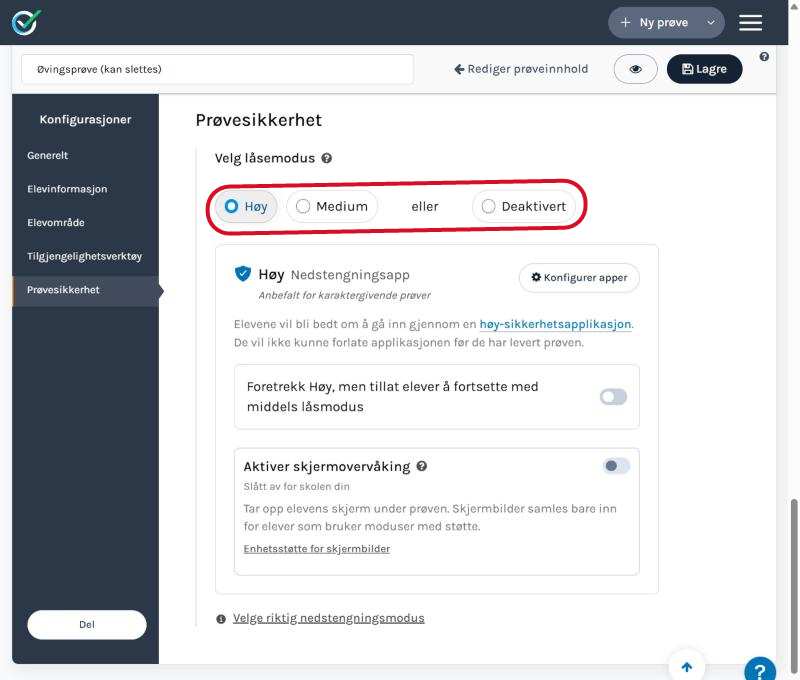
Under Prøvesikkerhet velger vi hvor låst prøven skal være. Det er dette valget som henger tettest sammen med kategorien. En ny prøve står på Medium til du endrer det.
| Låsemodus | Det som skjer hos eleven | Det du må vite |
|---|---|---|
| Høy | Prøven åpnes i en egen, låst app: Safe Exam Browser på Windows, og Exam.nets egen app på Mac, iPad og Chromebook. Eleven kommer ikke ut av appen før prøven er levert | Appen må være installert på forhånd. Exam.net anbefaler denne modusen til karaktergivende prøver |
| Medium | Prøven går i fullskjerm i nettleseren. Forlater eleven fullskjermen, blir hen låst ute og må skrive en forklaring. Du velger om eleven slipper inn igjen med en gang, må vente 30, 60 eller 90 sekunder, eller må låses opp av deg | Ingenting må installeres. Fullskjerm virker dårlig i nettleseren på iPad, så der bør eleven bruke appen uansett |
| Deaktivert | Ingen låsing. Eleven kan bruke andre faner og programmer mens hen skriver | Da er Exam.net et sted å levere, ikke en ramme |
Mangler noen elever appen, finnes det en mellomløsning under Høy som heter Foretrekk Høy, men tillat elever å fortsette med middels låsmodus. Da blir alle bedt om å starte i den låste appen, men de som ikke har den, kan skrive i fullskjerm i nettleseren i stedet.
I Medium blir eleven låst ute hver gang prøven mister fokus. Det skjer når eleven bytter fane, men også når skjermspareren slår inn eller maskinen vil oppdatere seg. Et varsel betyr altså at noe skjedde, ikke at eleven jukset.
Exam.net har også skjermovervåking, som tar bilder av elevens skjerm mens hen skriver. Det er et mye større inngrep enn låsing. Hos oss er skjermovervåking slått av for hele skolen, så det valget er grått og kan ikke slås på av den enkelte lærer.
Ingen av modusene ser en mobil på fanget. Det er det bare vi som gjør, fordi vi er i rommet.
Fra kategori til oppsett
Tabellen er et utgangspunkt og ikke en fasit. Poenget er at oppsettet skal følge det du svarte på spørsmålet om hva eleven må kunne uten KI.
| Kategori | Det Exam.net gjør | Låsemodus |
|---|---|---|
| Ingen KI | Hele arbeidet skrives i Exam.net, på skolen | Høy. Medium med forklaring og ventetid hvis appen mangler |
| KI i planlegging | Eleven planlegger med KI på forhånd, og tar med disposisjonen på papir. Selve teksten skrives i Exam.net | Høy eller Medium |
| KI underveis | Eleven skriver første utkast i Exam.net uten KI. Du laster ned utkastet, og eleven jobber videre med KI utenfor | Høy eller Medium for utkastet |
| Gjennomgående KI | Exam.net passer dårlig til selve arbeidet. Det kan brukes til en kort skriftlig redegjørelse etterpå, der eleven forklarer valgene sine uten KI | Høy eller Medium for redegjørelsen |
| Utforskende KI | Som for Gjennomgående KI | Høy eller Medium for redegjørelsen |
Legg merke til at Exam.net egentlig bare har én ting å tilby, nemlig et rom uten KI. Det betyr ikke at alt vi bruker Exam.net til, må være Ingen KI. I flere av kategoriene bruker vi det rommet til den delen av arbeidet eleven må kunne selv, og lar resten skje utenfor.
Du har gitt en fagartikkel kategorien KI i planlegging. Målet er at eleven selv skal kunne forklare stoffet skriftlig.
Kategorien skal stå i prøven
To prøver i Exam.net, begge satt til Høy. Hvilken oppgavetekst gir eleven den tydeligste rammen?
Versjon A
Fagartikkel om energikilder
Skriv en fagartikkel på 600 ord om en fornybar energikilde.
Versjon B
Fagartikkel om energikilder
KI i planlegging. Du har planlagt med KI hjemme, og har disposisjonen med på papir. Teksten skriver du her, uten KI, fordi målet er at du selv kan forklare hvordan energikilden virker.
Skriv en fagartikkel på 600 ord om en fornybar energikilde.
A er låst, men eleven får ikke vite hvorfor, eller hva hen skal vise.
B er låst på samme måte, men eleven ser hvorfor, og hva låsingen beskytter.
Begrunnelse
Innstillingene er like. Forskjellen er at B sier kategorien og begrunnelsen inne i selve prøven, der eleven leser den rett før hen begynner å skrive. Da blir låsingen en del av rammen, og ikke bare en kontroll.
KI-veilederen sier at bruk utenfor kategorien kan være fusk. Det er vanskelig å holde eleven til en kategori som bare ble sagt i timen.
Verktøyene eleven får
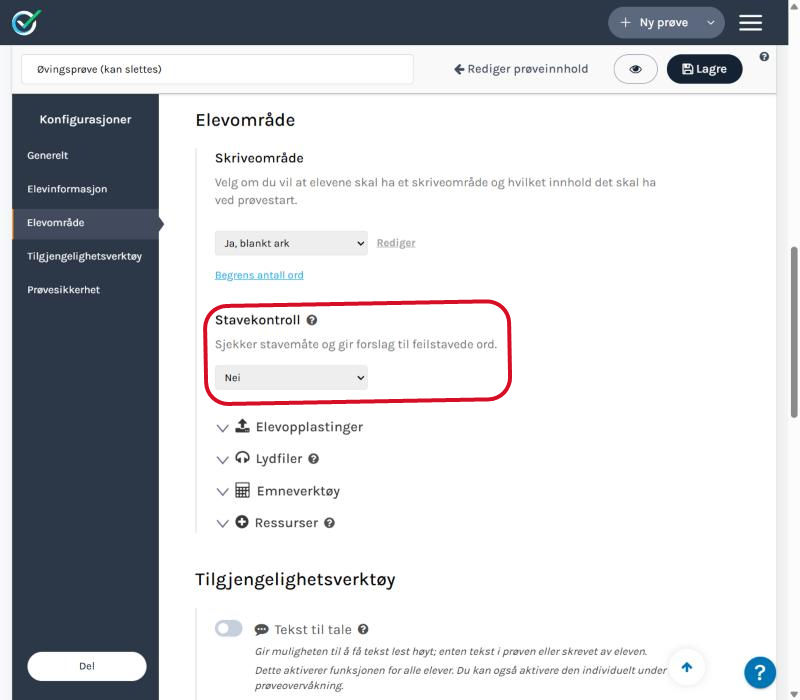
Verktøyene står to steder i innstillingene. Under Elevområde velger vi hva eleven skriver i, og om hen får stavekontroll, og på hvilket språk. Der legger vi også ved ressurser, for eksempel en PDF eller en lydfil. Under Tilgjengelighetsverktøy ligger tekst til tale, tale til tekst, oversettelse, engelske synonymer og ordbok.
Slår vi på et verktøy her, gjelder det alle elevene. Skal bare noen ha det, bruker vi Unntak for enkelte elever, eller slår det på for én elev i overvåkningen mens prøven går. Det er slik vi tilrettelegger uten at det gjelder hele gruppa.
Her gjelder det samme spørsmålet som for KI, nemlig om verktøyet tar bort noe eleven skal vise. Stavekontroll er gunstig avlastning i en samfunnsfagprøve, men ikke i en prøve som måler rettskriving. Oversettelse kan være rimelig i historie, men ikke i en prøve i fremmedspråk.
Exam.net har dessuten en innebygd KI som kan foreslå oppgaver når vi velger formatet Bruk spørsmålstyper. Det er KI i vår egen planlegging, og da gjelder det samme som ellers: hva prøven skal måle, bestemmer vi før vi ber om forslag.
Utføring
Gjør det, helst med ditt eget materiale
Du lager en øvingsprøve uten elever. Til del 3 og 4 trenger du en kollega, eller en ekstra enhet du kan gå inn som elev på, for eksempel mobilen.
1. Plasser prøven først
Tenk på en vurdering du skal ha de neste ukene. Før du åpner Exam.net, svarer du på de to kjernespørsmålene og velger kategori. Det er dette som bestemmer hva du velger i del 2.
2. Lag prøven
Trykk deg gjennom bildene, og gjør det samme i Exam.net. Det du skal trykke på, er ringet rundt med rødt.
Lag prøven
-
1 Ny prøve
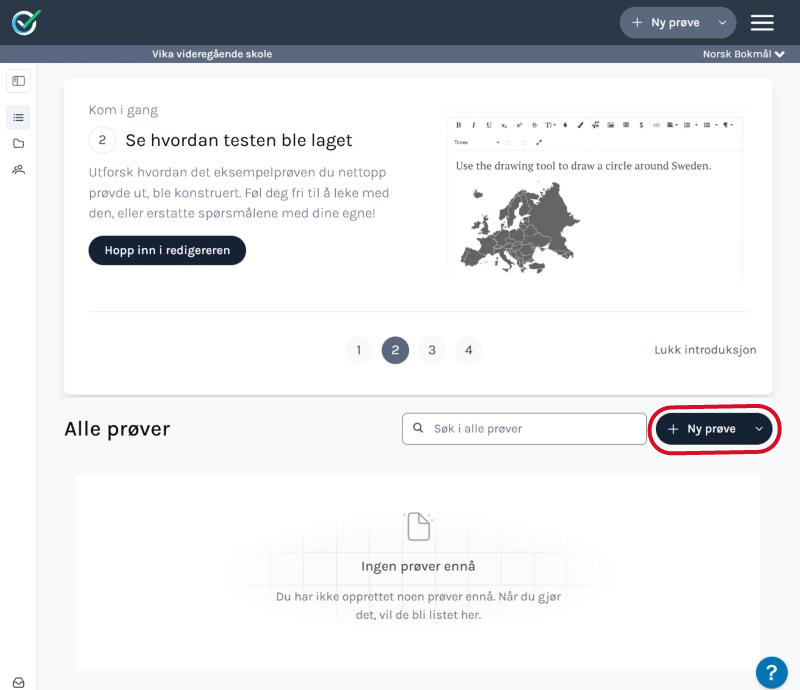
Logg inn på exam.net som lærer. Du kommer til prøvelista, som heter Alle prøver.
Trykk Ny prøve.
-
2 Navn og format
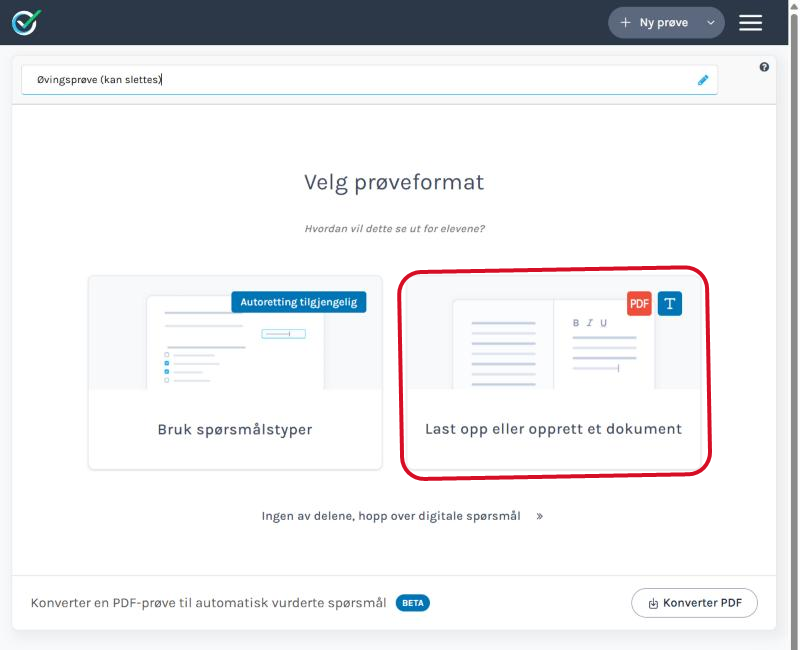
Skriv et navn øverst. Kall den «Øvingsprøve», så du ikke blander den med en ekte prøve senere.
Velg Last opp eller opprett et dokument. Det passer til en skriveoppgave. Bruk spørsmålstyper gir oppgaver som kan rettes automatisk, og Ingen av delene bruker du når oppgaven deles ut på papir.
-
3 Skriv eller lim inn
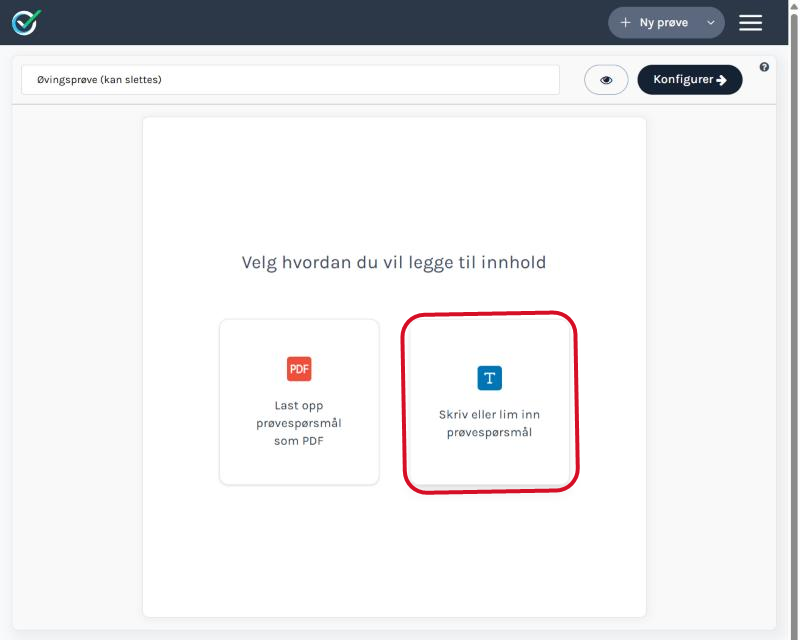
Velg Skriv eller lim inn prøvespørsmål. Har du oppgaven som PDF, kan du laste den opp i stedet.
-
4 Oppgaveteksten
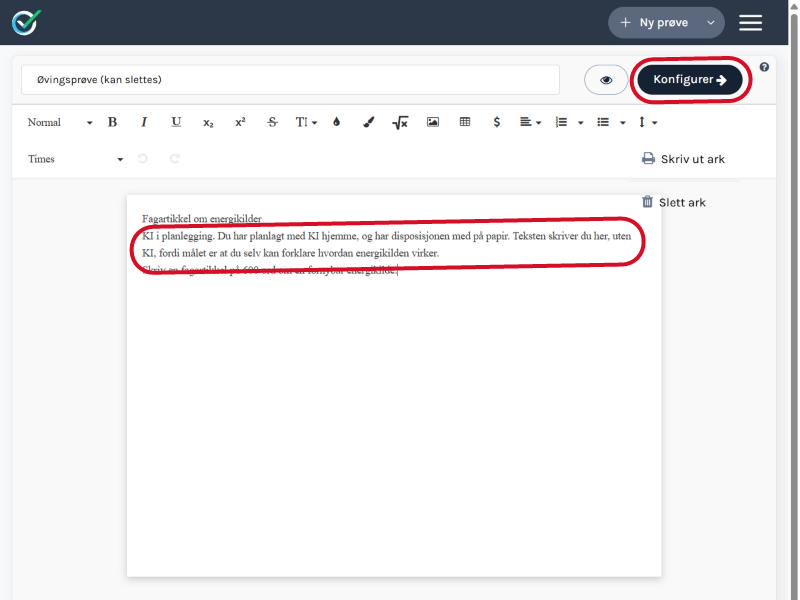
Lim inn oppgaveteksten fra Word, eller skriv den her.
Skriv kategorien og begrunnelsen øverst, slik at eleven leser den inne i prøven. Da trenger ingen å huske hva du sa i timen.
Trykk Konfigurer når teksten er på plass.
-
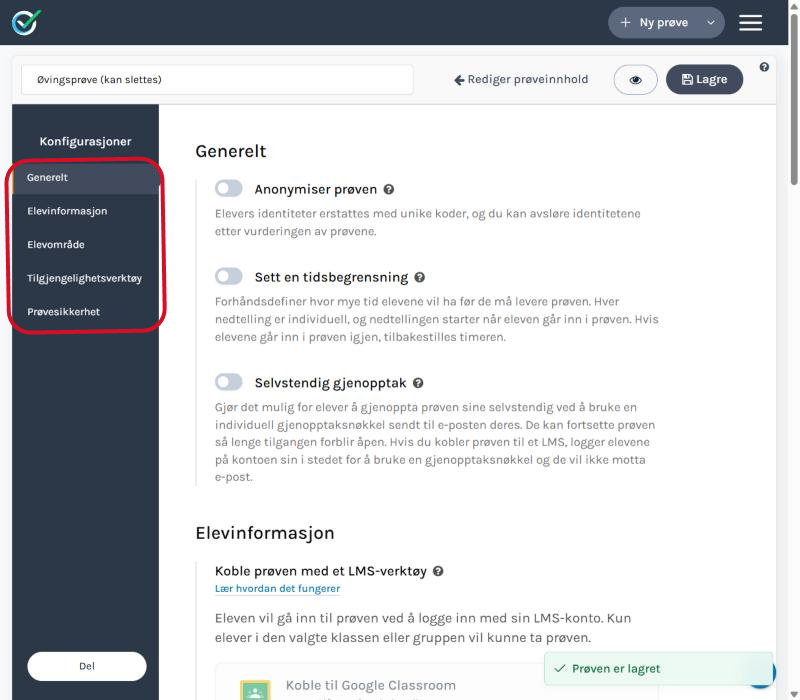
5 Generelt og Elevinformasjon
Nå kommer innstillingene. Menyen til venstre hopper mellom de fem overskriftene.
Under Generelt kan du anonymisere prøven, sette en tidsbegrensning og la elevene gjenoppta prøven selv i en senere økt.
Under Elevinformasjon krysser du av for hva eleven må oppgi for å komme inn: fornavn, etternavn, klasse og så videre. Du kan også koble prøven til et klasseteam i Teams.
-
6 Elevområde og verktøy
Under Elevområde velger du skriveområde og stavekontroll, og legger ved ressurser hvis oppgaven trenger det. Rett under ligger Tilgjengelighetsverktøy.
Gå gjennom lista, og spør for hvert verktøy om det tar bort noe prøven skal vise.
-
7 Prøvesikkerhet
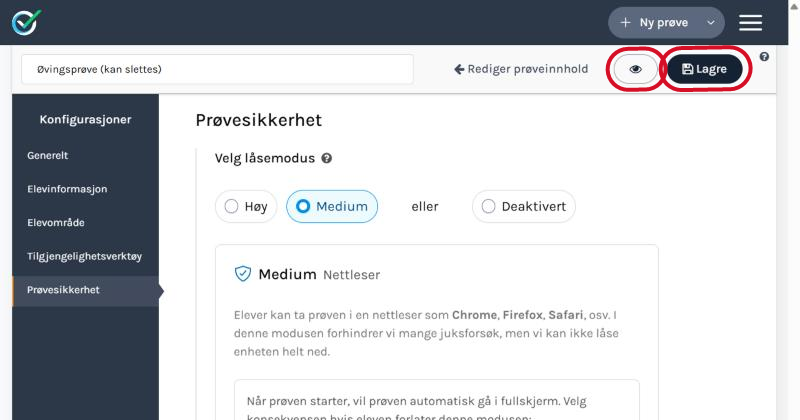
Velg låsemodus ut fra kategorien du plasserte prøven i.
Høy krever den låste appen på elevens maskin. Er du usikker på om alle har den, slår du på Foretrekk Høy, men tillat elever å fortsette med middels låsmodus.
Skjermovervåking er slått av for skolen, så den bryteren kan du ikke røre.
-
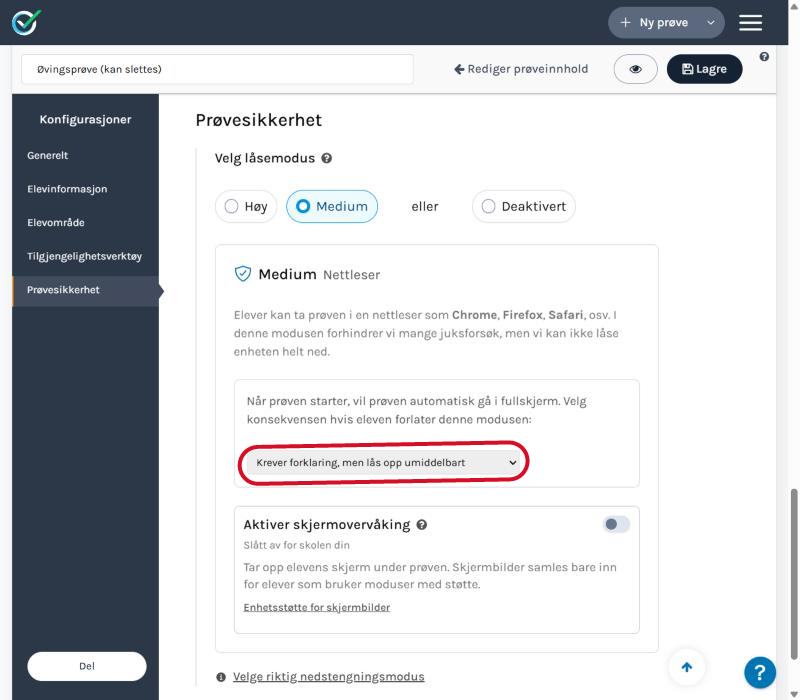
8 Hvis du velger Medium
I Medium bestemmer du hva som skjer når eleven forlater fullskjermen. Du kan la eleven slippe inn igjen med en gang etter å ha skrevet en forklaring, kreve 30, 60 eller 90 sekunders ventetid, eller kreve at du selv låser opp.
Til øvingsprøven lar du den stå på det første valget.
-
9 Forhåndsvis og lagre
Trykk på øyet for å se prøven slik eleven ser den. Forhåndsvisningen viser utseendet og verktøyene, men ikke låsingen.
Trykk Lagre. Prøven ligger nå i prøvelista med en prøvenøkkel, og du endrer den med blyanten til høyre på linja.
3. Åpne prøven for elevene
Forhåndsvisningen tester ikke låsingen. For å se den må noen gå inn med prøvenøkkelen. Bytt på med en kollega, eller bruk mobilen som elev.
Åpne prøven
-
1 Gjør prøven oppdagbar
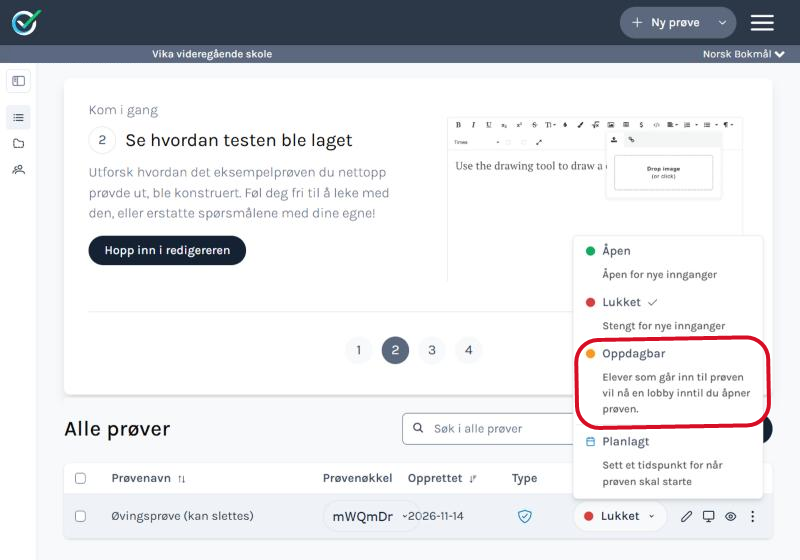
En ny prøve er Lukket. Trykk på statusen til høyre på linja.
Velg Oppdagbar mens elevene finner plassene sine. Da kommer de inn i et venterom, og kan ikke begynne før du åpner prøven. Slik starter alle samtidig.
-
2 Prøvenøkkelen
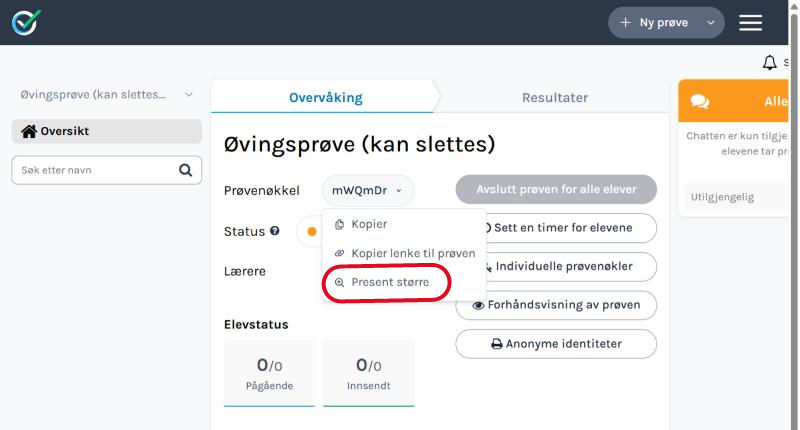
Åpne overvåkningen med skjermikonet på linja til prøven. Prøvenøkkelen står øverst.
Trykk på nøkkelen og velg Present større, og vis den på storskjermen.
-
3 Det eleven gjør
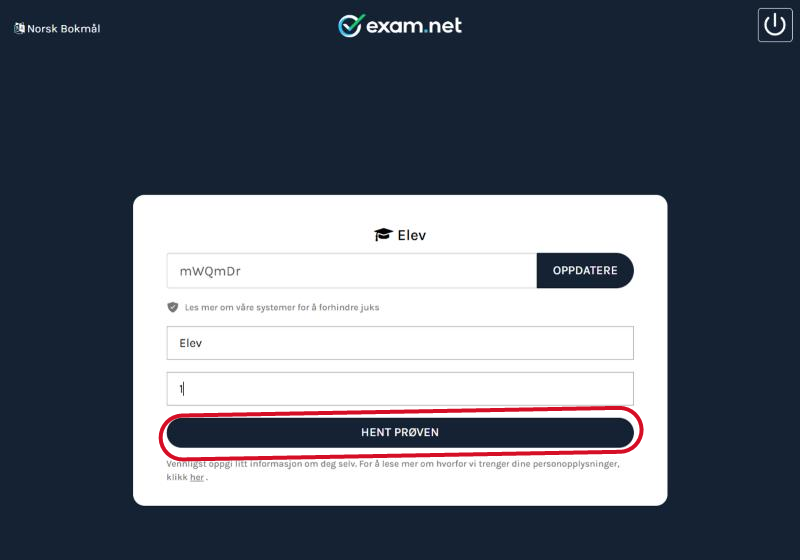
Eleven går til exam.net og skriver prøvenøkkelen i feltet øverst til høyre. Så oppgir eleven det du krysset av for under Elevinformasjon, og trykker Hent prøven.
Gjør dette selv nå, på mobilen eller sammen med en kollega.
-
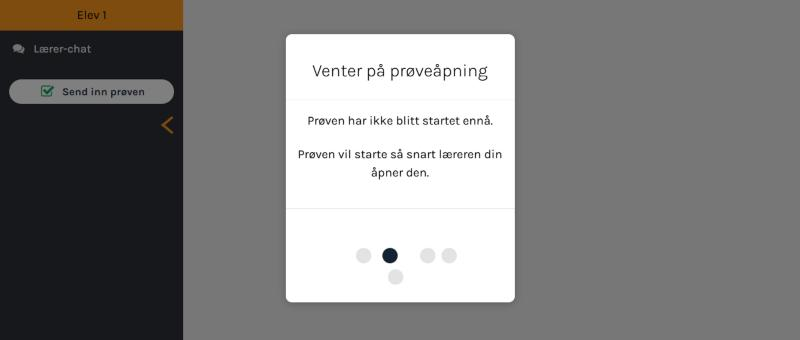
4 Eleven venter
Så lenge prøven er oppdagbar, ser eleven dette. Hos deg dukker eleven opp i lista under Ikke startet.
-
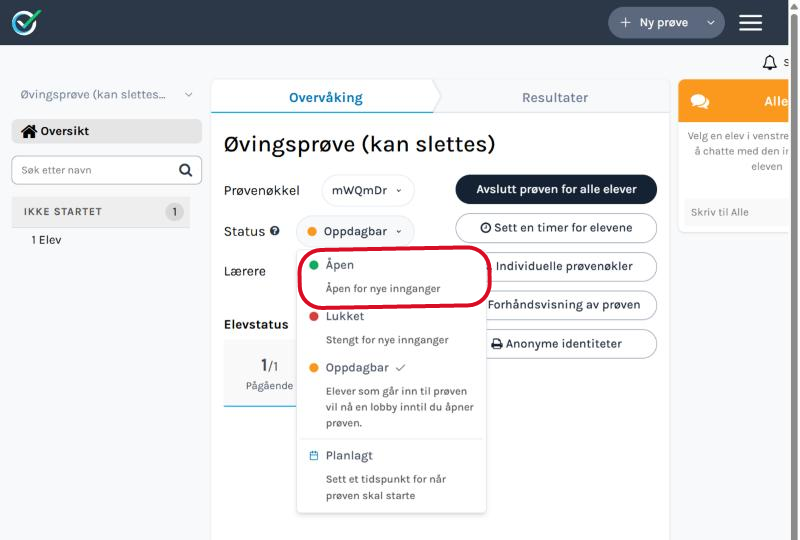
5 Åpne prøven
Når alle er inne, trykker du på statusen og velger Åpen. Elevene får beskjed om at prøven er klar, og trykker selv Start prøven.
Når alle er i gang, setter du statusen tilbake til Lukket. Det stenger for nye, men påvirker ikke dem som allerede skriver.
4. Følg med, og avslutt
Mens elevene skriver
-
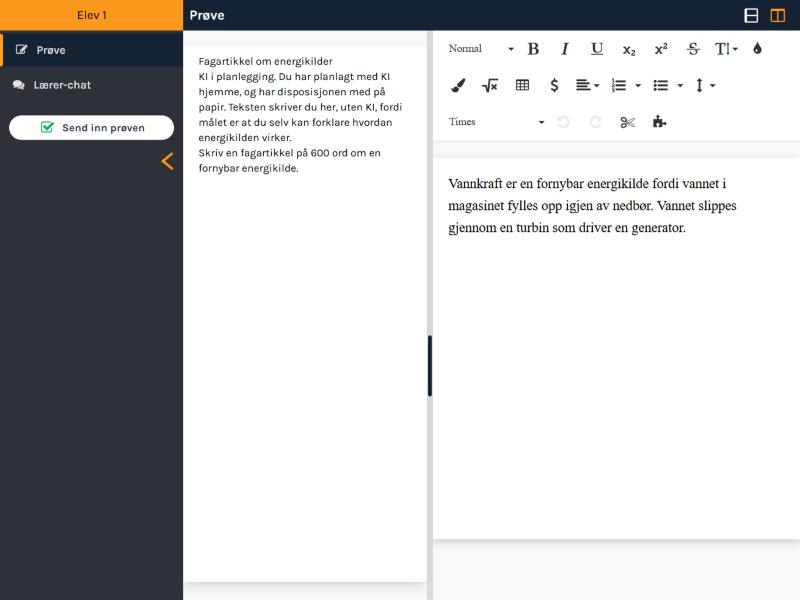
1 Det eleven ser
Eleven har oppgaveteksten til venstre og skriver til høyre. Kategorien du skrev inn, står foran eleven hele tiden.
-
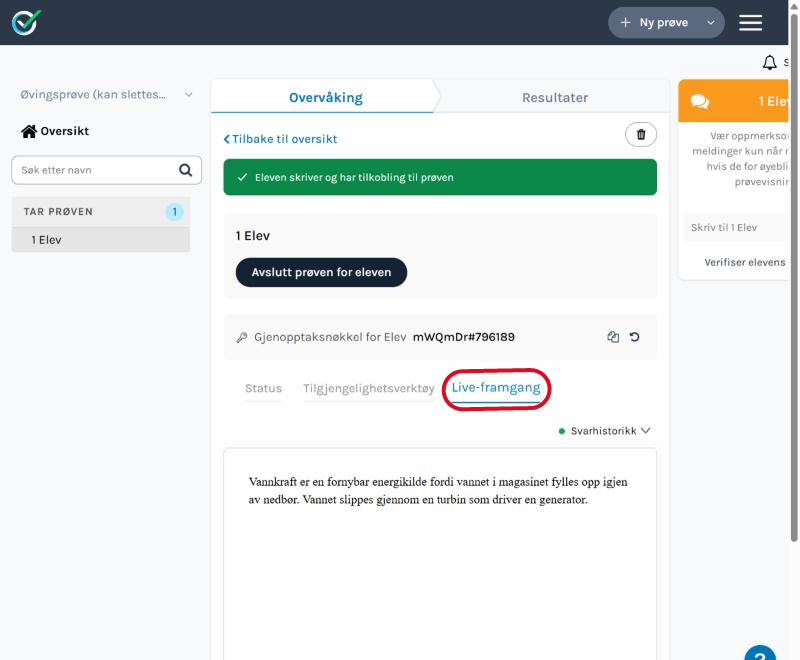
2 Se hva eleven skriver
Trykk på navnet til en elev i lista til venstre. Under Live-framgang ser du teksten mens den blir til.
Under Tilgjengelighetsverktøy kan du slå på et verktøy for bare denne eleven. Chatten står til høyre, og der kan du skrive til én elev uten å forstyrre resten.
-
3 Eleven forlater prøven
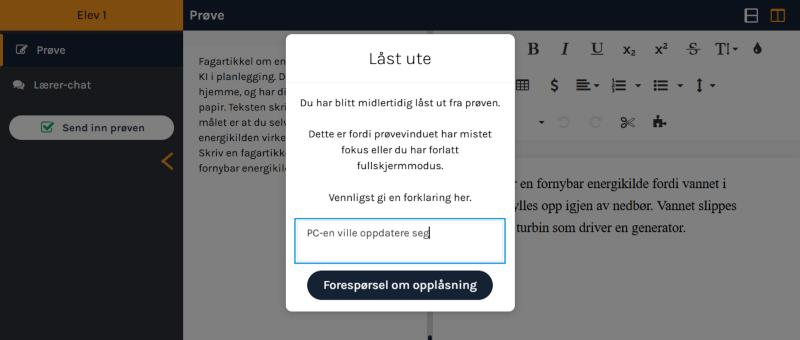
Bytter eleven fane eller program, blir hen låst ute og må skrive en forklaring for å komme inn igjen.
La «eleven» din bytte fane nå.
-
4 Det du ser
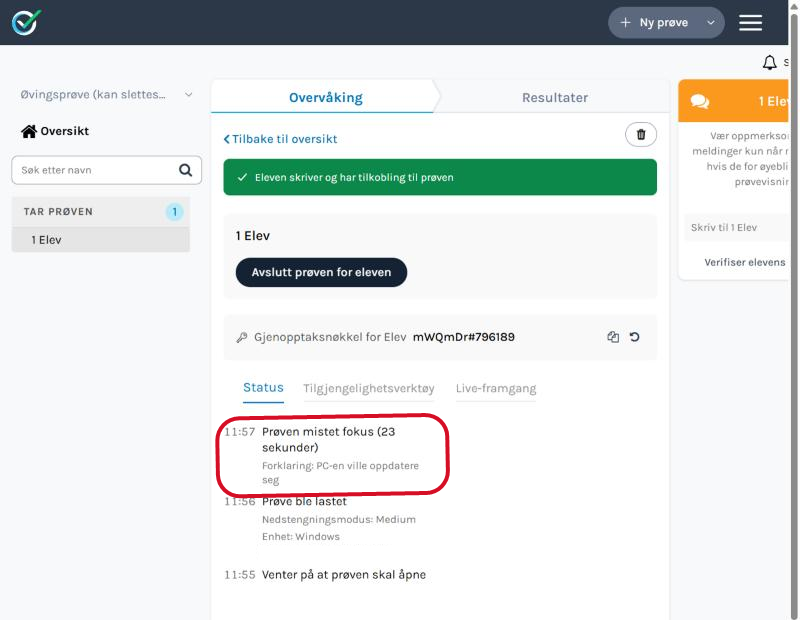
Eleven får et rødt merke i lista. Under Status står det hvor lenge eleven var borte, og forklaringen hen skrev. Der står det også hvilken låsemodus eleven faktisk skriver i.
-
5 Avslutt
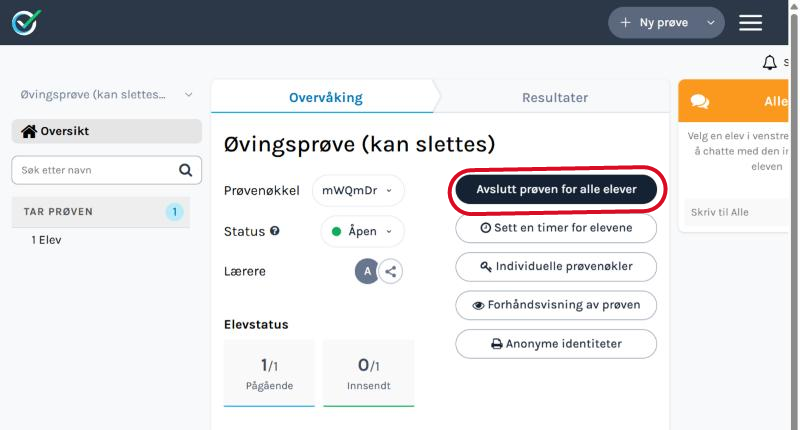
Elevene leverer selv med Send inn prøven, og det er den vanlige måten.
Har noen glemt å levere, trykker du på navnet og velger Avslutt prøven for eleven. Avslutt prøven for alle elever samler inn fra alle som fortsatt skriver.
-
6 Svarhistorikken
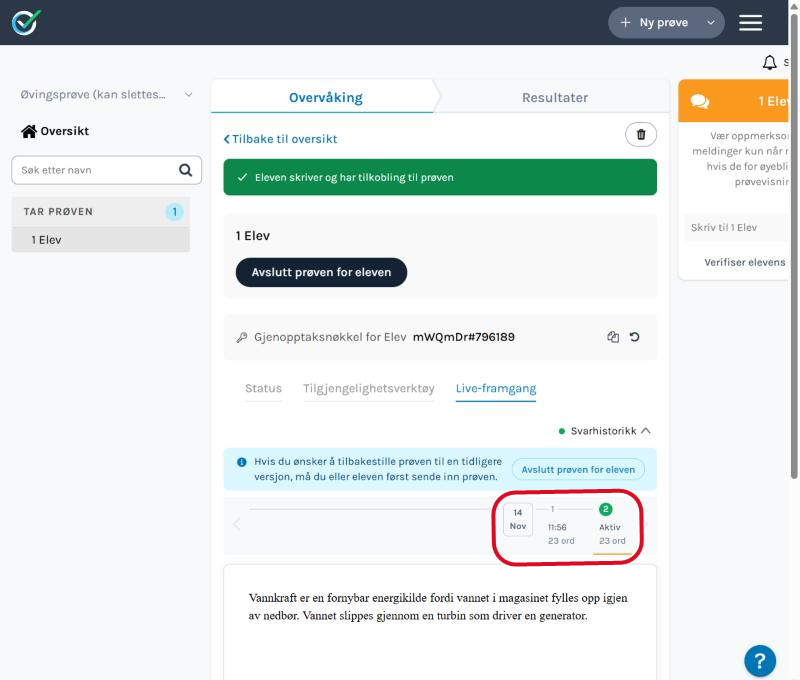
Svarhistorikk ligger under Live-framgang. Den viser sikkerhetskopiene Exam.net tok mens eleven skrev, med klokkeslett og antall ord. Der ser du hvordan teksten vokste fram.
-
7 Etter prøven
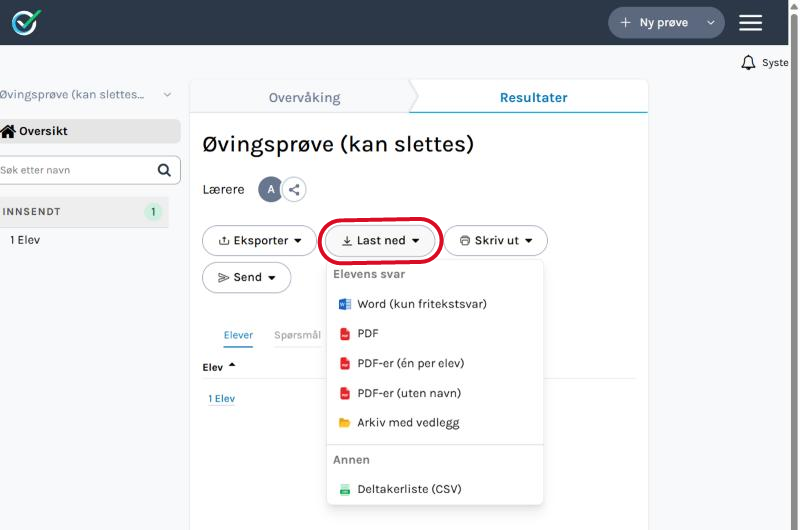
Besvarelsene ligger under fanen Resultater. Med Last ned får du dem som Word eller PDF, samlet eller én per elev. Eksporter legger dem i OneDrive, og Send gir besvarelsen tilbake til eleven.
Prøven er satt til Medium. Midt i prøven får en elev rødt merke i lista. Under Status står det «Prøven mistet fokus (23 sekunder)», og forklaringen er «PC-en ville oppdatere seg».
Bruk og refleksjon
Prøv det i undervisningen og skriv ned hva som skjedde
Bruk Exam.net på én vurdering de neste ukene, med kategorien og begrunnelsen øverst i oppgaveteksten. Si til elevene hvorfor prøven er satt opp slik den er, før de går inn.
Skriv ned rett etterpå, i dine egne notater og uten elevnavn:
- Holdt rammen? Hva så du i overvåkningen som du ikke ville sett uten?
- Hvor mange ble låst ute, og hva var grunnen de fleste gangene?
- Var det noe ved oppsettet som sto i veien for det prøven skulle vise?
Ta med notatet til faglaget. Det er der vi finner ut om vi setter opp prøvene likt nok til at elevene kjenner seg igjen fra fag til fag.