Teams og OneNote som arbeidsflate Del 3 av 3
OneNote-sider som får eleven til å jobbe
Lag en OneNote-side som rammer inn en økt, og som inviterer eleven til å gjøre noe, ikke bare lese. Med fallgruvene vi har gått i, og grepene som faktisk hjelper.
- Programmer
- OneNote, Sikt KI
- Sist oppdatert
- Bygger på
- Basert på TTT-opplegg av Maria og Sissel.
- Etterpå kan du
-
- bruke Innholdsbiblioteket og elevens egen del slik modulsystemet legger opp til
- ramme inn en økt i OneNote med plan, mål, input, oppgaver og egenevaluering
- unngå fallgruvene på arbeidsark, som flere tekstbokser og rene spørsmål-svar-oppgaver
- eksportere sider og inndelinger, både til eksamen og som grunnlag for en KI-assistent
Ramme
Hvorfor dette angår undervisningen din
OneNote er et verktøy vi uansett bruker, så spørsmålet er ikke om vi skal bruke det, men hvordan.
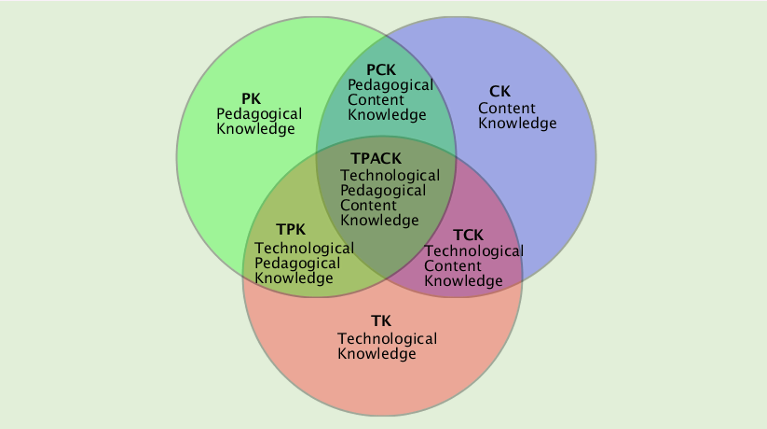
TPACK-modellen viser hvordan teknologi, pedagogikk og faglig innhold er tre komponenter som kombineres i undervisningen vår, et samspill vi ikke kommer utenom. OneNote kan være ett av flere gode verktøy for å få de tre til å henge sammen. Poenget er å koble de teknologiske mulighetene, som Engasjerende leser og tabelldesign, til pedagogiske hensikter som redusert kognitiv belastning, prosessarbeid og lesestøtte, i fagene våre.
Det betyr også at en pen side ikke er målet i seg selv. En side kan se ryddig ut og likevel invitere eleven til å gjøre svært lite, eller til å la KI gjøre jobben. Derfor er det ett spørsmål vi vil at du skal ta med deg gjennom hele delen:
Hva inviterer dette designet eleven til å gjøre?
Info
Det du trenger å vite
Modulsystemet i klassenotatblokka
Oppsettet for modulsystemet står på siden Om faget i malen. Det viktigste å huske er hva de to hoveddelene er til:
| Del | Hva det er | Hva det ikke er |
|---|---|---|
| Innholdsbiblioteket | Læreboka og pensum. «Kun» ressurser og oppgaver du deler ut | Et sted elevene skriver |
| Elevens egen del | Kladdeboka til eleven, og tilbakemeldingsboka | Et arkiv for alt du har delt ut |
Når denne fordelingen sitter hos oss alle, slipper elevene å lære et nytt system i hvert fag. Det er en større gevinst enn det høres ut som.
OneNote som «PowerPoint»
Vi kan bruke OneNote på samme måte som mange bruker PowerPoint, til å ramme inn en økt. Forskjellen er at siden blir liggende, og at eleven kan gå tilbake til den. En side for én økt kan ha:
- Plan og mål øverst, så eleven vet hva økta går ut på.
- Input eller instruksjoner, for eksempel en kort fagtekst, en video eller et eksempel.
- Oppgaver, gjerne med henvisning til hvor eleven skal svare.
- Egenevaluering til slutt, der eleven går tilbake til plan og mål og vurderer hvor hen er.
Det siste punktet er lett å hoppe over når tiden blir knapp, men det er der eleven får øvd på å se sin egen læring.
Fallgruver på arbeidsark
Flere tekstbokser på samme side. Når eleven begynner å skrive i én tekstboks, blir den lengre og legger seg etter hvert over den neste. Hold deg til én tekstboks, eller bruk en tabell der eleven skriver i cellene.
Rene spørsmål-svar-oppgaver. Spørsmål som «Hva er fotosyntese?» er svært sårbare for KI, fordi svaret kan hentes uten at eleven tenker. Det er ikke juks eleven alene har ansvaret for, det er også oppgaven vi har laget. Les mer om dette i delen Kognitiv last.
To arbeidsark om det samme. Hvilket inviterer eleven til å jobbe?
Versjon A
Klima i Norge
Tekstboks 1: Hva er forskjellen på vær og klima?
Tekstboks 2: Nevn tre klimasoner i Norge.
Tekstboks 3: Hvorfor er det mildere på kysten enn i innlandet?
Versjon B
Klima i Norge
Kartet over Norge ligger som bakgrunn på siden.
- Marker tre steder på kartet: ett med kystklima, ett med innlandsklima og ett du er usikker på.
- I tabellen under kartet: skriv hvorfor du plasserte hvert sted der du gjorde. Bruk temperaturtallene i ressursen.
A er ryddig, men hvert spørsmål kan besvares uten å se på noe, og tekstboksene vil vokse inn i hverandre.
B gjør kartet til selve arbeidsflaten, og eleven må begrunne med tall fra ressursen.
Begrunnelse
B ber eleven gjøre noe med stoffet: plassere, begrunne og bruke tallene. Det er vanskeligere å overlate til KI, og det er lettere for deg å se hva eleven faktisk har forstått.
Tabellen holder svarene på plass, og «ett du er usikker på» gir eleven lov til å vise det hen ikke kan ennå.
Grep som hjelper
| Grep | Slik gjør du det | Hva det er godt for |
|---|---|---|
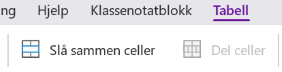
| Slå sammen celler | Marker cellene i tabellen, og velg Slå sammen celler i fanen Tabell | Tabeller der én rad er en overskrift, eller der eleven skal skrive lengre svar |
| Bilde som bakgrunn | Legg inn et bilde, høyreklikk og velg «Bruk bilde som bakgrunn» | Kart, figurer og diagrammer eleven skal markere direkte på |
| Farger | Visning og Sidefarge, og farge på overskriftene som går igjen | At eleven kjenner igjen typen side, for eksempel at oppgaver alltid har samme farge |
| Korrekturspråk | Marker teksten som er på et annet språk og endre korrekturspråk | Språkfag. Du slipper røde streker og får en grei stavekontroll |
| Utklippstavle | Trykk Windows-tasten og V. Må slås på første gang | Den husker alt du har kopiert, i alle programmer. Super når du flytter mye mellom sider |
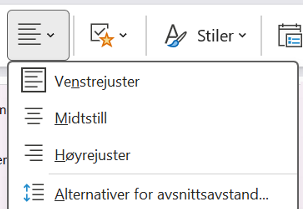
| Avsnitt og linjeavstand | I fanen Hjem: knappen for justering og Alternativer for avsnittsavstand | Lesbarhet, særlig for elever som blir slitne av tett tekst |
| Engasjerende leser | Under Visning | Lesestøtte, språkfag, ordklasser og elever med dysleksi. Se modulen Engasjerende leser i Word og OneNote |
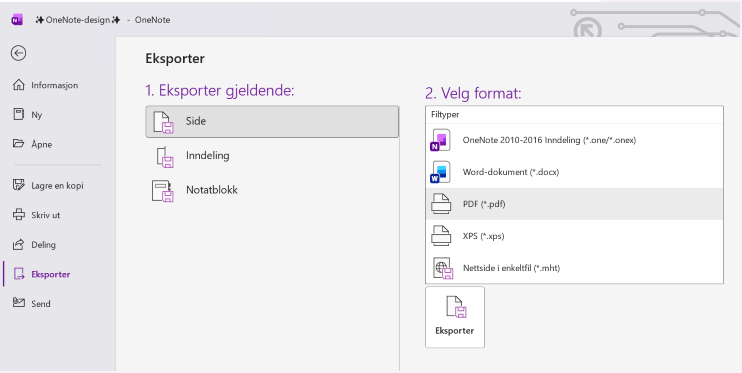
| Lagre side som dokument | Fil, Eksporter, velg side, inndeling eller hele notatblokka, og Eksporter | Eksamen, backup, og som grunnlag for en KI-assistent (se under) |
Bilde som bakgrunn finnes ikke i alle versjoner av OneNote. Bruk OneNote-appen på PC hvis du ikke finner det i nettleseren eller i Teams.
Slik ser knappene ut i OneNote-appen:

Eksport: til eksamen, og til KI-assistenter
Eksporten er viktig til eksamen, enten som backup eller for å skrive ut notatene når eleven har eksamen i Safe Exam Browser. Det er grunn nok til å kunne den.
Men den er også verdt å kunne av en helt annen grunn. En inndeling fra Innholdsbiblioteket, eksportert som PDF, er akkurat det du trenger når du skal lage en KI-assistent som svarer ut fra ditt eget fagstoff, og ikke fra hele internett. Alt du allerede har lagt i Innholdsbiblioteket, kan altså bli kunnskapsgrunnlaget til en assistent som elevene kan sparre med, uten at du må skrive noe nytt.
Eksporter bare fra Innholdsbiblioteket, aldri fra elevenes egne deler. Der ligger elevarbeid, og det skal aldri inn i en KI-tjeneste. Hvordan du lager selve assistenten, tar vi i modulen Masterclass: lag din egen KI-assistent.
Utføring
Gjør det, helst med ditt eget materiale
Velg en økt du skal ha snart, og lag siden for den i Innholdsbiblioteket.
1. Lag siden
- Lag en ny side i Innholdsbiblioteket, i inndelingen for uka eller temaet.
- Skriv plan og mål øverst.
- Legg inn input: en kort tekst, et bilde eller en lenke.
- Skriv oppgavene i én tekstboks eller i en tabell. Bruk minst to av grepene fra Info.
- Avslutt med noen linjer egenevaluering der eleven går tilbake til målene.
2. Spør deg selv hva designet inviterer til
Se på siden med elevens øyne. Hva er det første eleven gjør? Hva kan eleven hoppe over? Hva kan eleven be KI om å gjøre?
Du kan også få Sikt KI til å se etter oppgaver som er sårbare. Lim bare inn oppgavene dine, aldri noe elever har skrevet.
Logg inn med Feide. Ikke lim inn navn, karakterer eller annet som kan knyttes til en elev.
Hjelpevinduet legger seg over Sikt KI med promptene og sjekklisten fra øvingen. Du kan dra det dit det passer.
Vinduet åpnes på høyre halvdel av skjermen. Trykk Windows-tasten og venstrepil for å feste denne siden til venstre. Åpner ikke vinduet seg? Gå til ki.sikt.no (åpnes i ny fane).
Jeg underviser [fag og trinn]. Under er oppgavene på et arbeidsark eleven skal jobbe med i OneNote.

Gå gjennom oppgavene én for én. For hver oppgave: kan en elev løse den ved å spørre KI, uten å tenke selv? Svar ja, delvis eller nei, og forklar kort hvorfor. Foreslå deretter en endring som gjør at eleven må bruke noe på siden, for eksempel en tekst, et kart eller egne erfaringer, for å svare.

OPPGAVENE:
[lim inn oppgavene dine]
3. Øv på eksporten
Eksporter inndelingen du laget siden i, som PDF: Fil, Eksporter, velg Inndeling, velg PDF og trykk Eksporter. Åpne fila og se at alt kom med. Det sparer deg for stress før eksamen.
Bruk og refleksjon
Prøv det i undervisningen og skriv ned hva som skjedde
Bruk siden i økta du laget den til. Har du tid til overs, kan du pynte på sider du allerede har, med de samme grepene.
Skriv ned etter økta, i dine egne notater og uten elevnavn:
- Fant elevene fram på siden uten å spørre?
- Gikk de tilbake til plan og mål i egenevalueringen, eller hoppet de over den?
- Hva gjorde elevene faktisk på siden? Var det det du hadde tenkt at designet skulle invitere til?